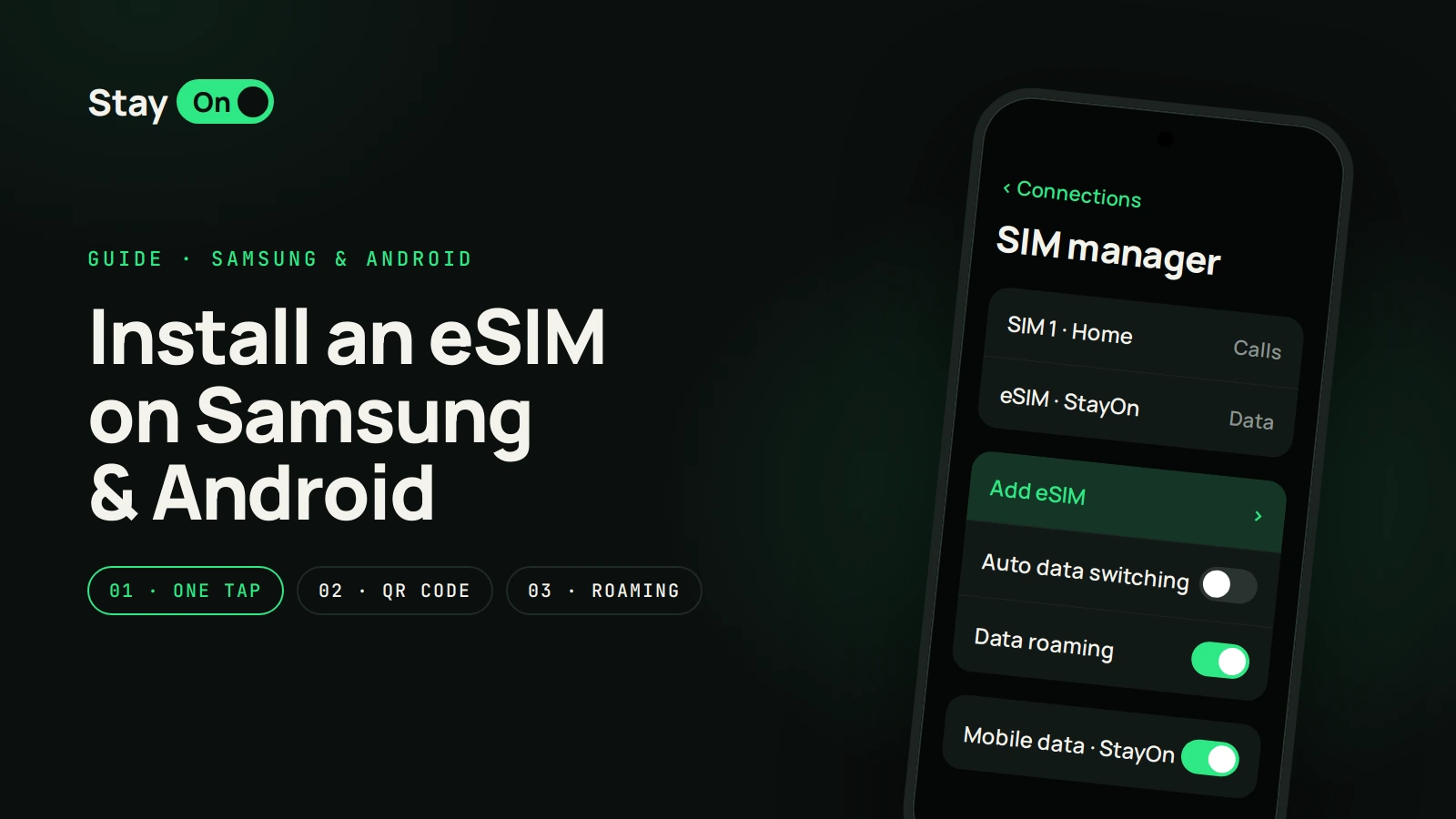
Как установить eSIM на iPhone: пошаговая инструкция и частые ошибки
Три способа установки на iPhone: кнопка в одно касание, QR-код и ручной ввод. Как настроить линии и роуминг данных и что делать, если пишет «Этот код уже недействителен».
eSIM на iPhone ставится за пару минут. Правило одно и главное: код установки одноразовый. Если прервать установку или удалить eSIM, тем же кодом её уже не вернуть. Ниже по порядку: что проверить заранее, три способа установки, настройка линий, что сделать по прилёте и что делать, если что-то пошло не так.
Samsung и другие Android: для них отдельная инструкция.
Перед установкой: чек-лист
- iPhone поддерживает eSIM. Это все модели начиная с iPhone XR и XS, кроме купленных в материковом Китае. Проверка за десять секунд: Настройки → Сотовая связь, есть ли там пункт «Добавить eSIM». Подробнее в статье «Поддерживает ли мой телефон eSIM» и на странице совместимых устройств.
- iPhone не привязан к оператору. Настройки → Основные → Об этом устройстве → «Блокировка оператора». Должно быть написано «Нет ограничений SIM». Залоченный iPhone eSIM другого оператора не примет.
- Есть Wi-Fi. eSIM скачивается через интернет, сотовая сеть для этого не нужна. Домашнего Wi-Fi достаточно.
- Письмо с eSIM под рукой. В нём кнопка «Установить на iPhone», QR-код и данные для ручного ввода. Всё это есть и на странице заказа: в кабинете откройте eSIM и нажмите «Данные установки».
- Ставьте заранее, дома. Срок пакета считается с первого подключения к сети в стране поездки, а не с установки, поэтому eSIM можно поставить за несколько дней до вылета. Успеть установить нужно до даты, которая указана в кабинете («Установить до …»).
Способ 1. Кнопка «Установить на iPhone»
Самый простой способ. Работает на iOS 17.4 и новее, второй экран не нужен.
- Откройте письмо с eSIM на том iPhone, куда ставите eSIM. Или откройте заказ в приложении StayOn: кабинет → ваша eSIM → «Данные установки».
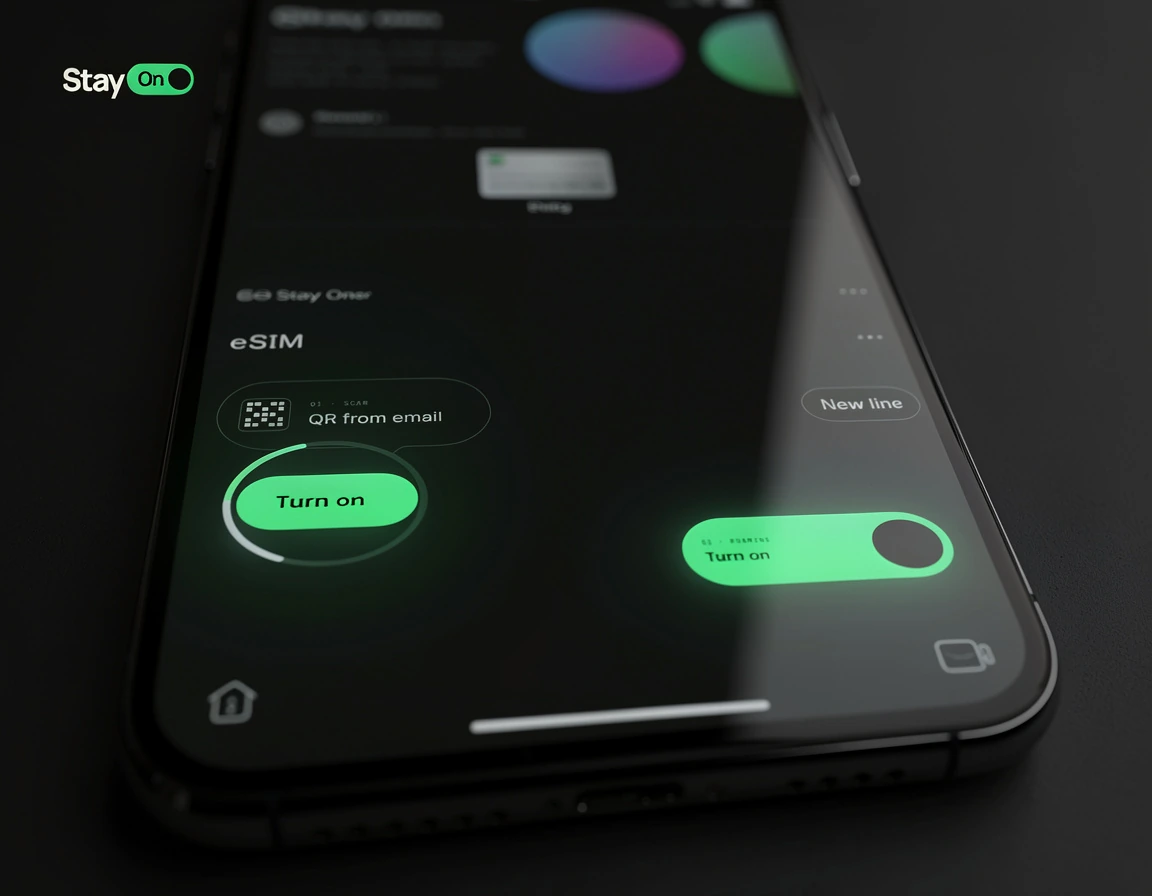
- Нажмите «Установить на iPhone». Откроется системное окно установки eSIM.
- Нажмите «Продолжить» и дождитесь конца установки. Не закрывайте окно, пока установка не закончится.
Если кнопка ничего не открывает, обновите iOS или поставьте eSIM по QR-коду.
Способ 2. QR-код
Нужен второй экран: компьютер, планшет или другой телефон. Камерой iPhone нельзя отсканировать экран самого iPhone.
- Откройте письмо с eSIM или страницу заказа на втором экране.
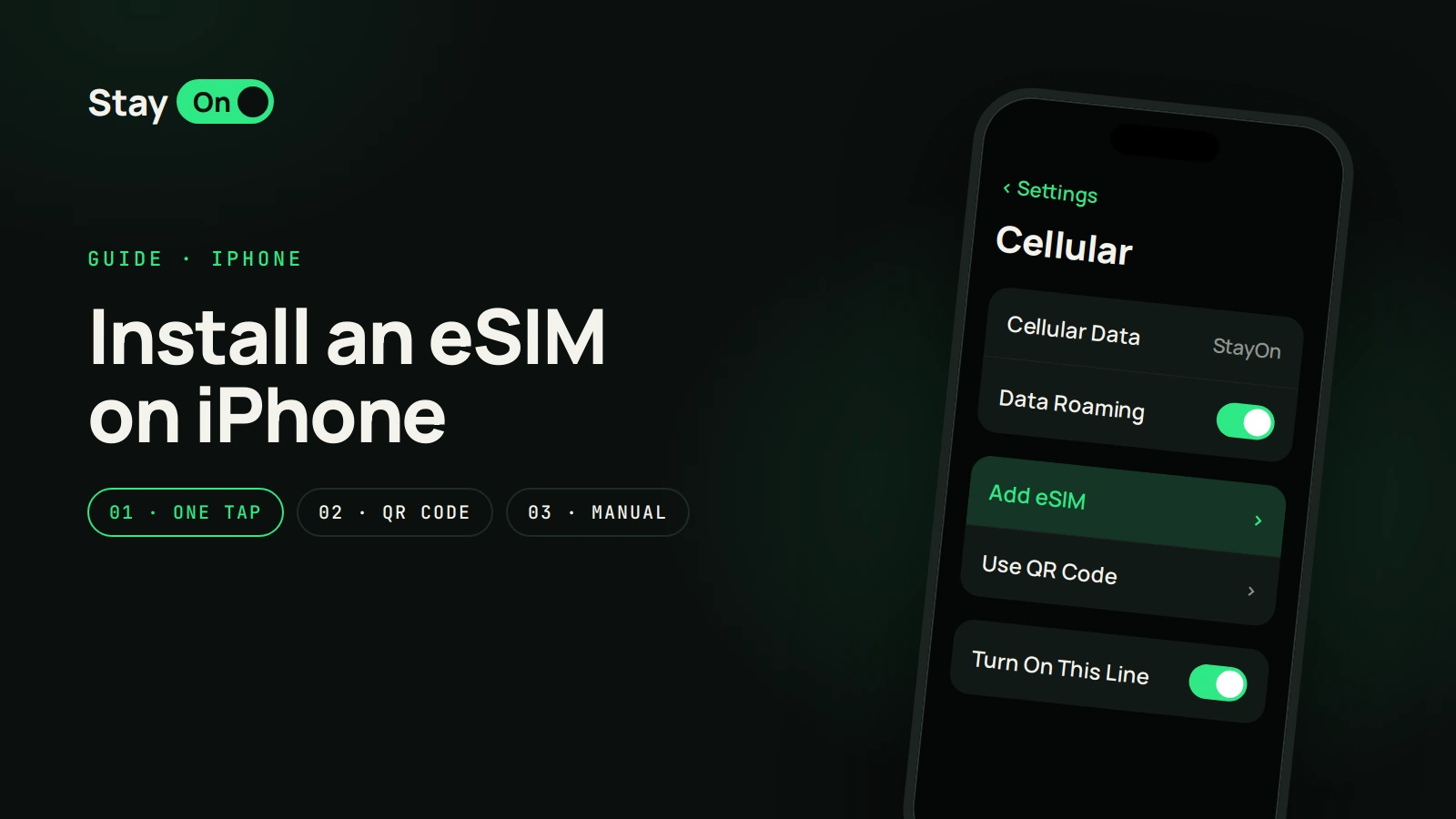
- На iPhone откройте Настройки → Сотовая связь → Добавить eSIM.
- Выберите «Использовать QR-код» и наведите камеру на QR-код.
- Нажмите «Продолжить» и дождитесь конца установки. Это может занять пару минут.
Способ 3. Ввести данные вручную
Подходит, если QR-код не сканируется, а второго экрана нет.
- Скопируйте из письма адрес SM-DP+ и код активации. На странице заказа рядом с ними есть кнопки «Копировать».
- На iPhone откройте Настройки → Сотовая связь → Добавить eSIM → Использовать QR-код → Ввести данные вручную.
- Вставьте адрес SM-DP+ и код активации без пробелов в начале и в конце. Поле «Код подтверждения» оставьте пустым: для eSIM StayOn он не нужен.
- Нажмите «Далее» и дождитесь конца установки.
Настройка после установки
Сразу после установки iPhone задаст несколько вопросов. Разумные ответы такие:
- Подпись линии. Выберите готовую подпись или введите свою, например «StayOn». Дальше в инструкции линия называется так.
- Основная линия. Звонки, SMS и iMessage оставьте на своей обычной SIM.
- Сотовые данные. Выберите линию StayOn.
- Переключение сотовых данных. Выключите: Настройки → Сотовая связь → Сотовые данные → «Переключение сотовых данных». Иначе iPhone может сам уйти на домашнюю SIM, и оператор начислит роуминг.
Всё это можно поменять и потом, в Настройки → Сотовая связь.
Сколько eSIM поместится. iPhone хранит восемь eSIM и больше, одновременно работают две линии. Интернет идёт только через одну из них, ту, что выбрана в «Сотовых данных».
По прилёте
- Выключите авиарежим.
- Откройте Настройки → Сотовая связь → StayOn и включите «Включить эту линию» и «Роуминг данных».
- Проверьте, что в «Сотовых данных» выбрана StayOn. На домашней SIM роуминг данных лучше выключить.
- Подождите одну-три минуты, пока iPhone найдёт сеть. Если интернета нет, включите и выключите авиарежим или перезагрузите телефон.
Роуминг данных на линии StayOn нужен обязательно: для eSIM путешественника местная сеть формально чужая. Платить за него оператору не придётся, трафик идёт из пакета StayOn.
Если тариф покрывает и страну, где вы живёте (например, пакет на всю Европу), включайте линию StayOn только в поездке. Иначе она подключится дома, и срок пакета пойдёт раньше.
Частые ошибки на iPhone
«Не удаётся добавить eSIM. Этот код уже недействителен»
Код уже использовали. Чаще всего eSIM на самом деле установилась с первой попытки: проверьте в Настройки → Сотовая связь, нет ли там новой линии. Если линии нет, значит установка прервалась или eSIM удалили. Тем же кодом её не восстановить: напишите нам номер заказа, разберёмся.
«Невозможно добавить сотовые тарифы этого оператора»
iPhone привязан к оператору. Проверьте «Блокировку оператора» (см. чек-лист). Снять её может только ваш оператор.
Установка долго висит на «Активация…»
Проверьте Wi-Fi и подождите несколько минут. Не удаляйте eSIM и не сканируйте код повторно. Если через 10 минут ничего не изменилось, перезагрузите iPhone и пришлите нам скриншот.
Кнопка «Установить на iPhone» ничего не открывает
Кнопка работает на iOS 17.4 и новее. Обновите iOS или поставьте eSIM по QR-коду или вручную.
eSIM установлена, но интернета нет
Почти всегда дело в одном из трёх: в «Сотовых данных» выбрана не та линия, на линии StayOn выключен роуминг данных или вы ещё не в стране тарифа (eSIM подключается только там, где действует пакет). Часто помогает авиарежим на десять секунд. Настраивать APN вручную обычно не нужно. Полный разбор в статье «eSIM не подключается».
В телефоне две линии StayOn
Так бывает, если вы покупали eSIM раньше. Включите и выберите для данных линию нынешнего заказа, старую можно выключить. Удаляйте старую, только если пакет на ней точно закончился.
Я удалил eSIM
Удалённую eSIM тем же кодом заново не поставить. Напишите нам номер заказа, посмотрим, что можно сделать.
Частые вопросы
Нужно ли включать роуминг данных?
Да, на линии StayOn роуминг данных должен быть включён. Платить за него оператору не придётся: трафик идёт из пакета StayOn. На домашней SIM роуминг данных лучше выключить.
Сохранится ли мой номер?
Да. Обычная SIM остаётся в iPhone, звонки и SMS на неё приходят как обычно, а интернет идёт через StayOn.
Можно ли установить eSIM без второго устройства?
Да: кнопкой «Установить на iPhone» (iOS 17.4 и новее) или вводом адреса SM-DP+ и кода активации вручную.
Когда начинается срок пакета?
С первого подключения к сети в стране поездки, а не с покупки и не с установки. Поэтому eSIM можно спокойно поставить дома заранее.
Можно ли перенести eSIM на другой iPhone?
Нет, eSIM привязывается к одному телефону. Если вы сменили телефон до поездки, напишите нам до установки.
Что делать, если ничего не помогло?
Напишите в поддержку или на hello@getstayon.com: номер заказа и скриншот ошибки. Если eSIM так и не заработала, вернём деньги.
Коротко
- Ставьте eSIM заранее, по Wi-Fi, а включайте по прилёте.
- Код одноразовый: не прерывайте установку и не удаляйте eSIM.
- Для сотовых данных выберите StayOn и включите на этой линии роуминг данных.
- Если что-то пошло не так, не пробуйте снова и снова, а пришлите нам скриншот.
Куда чаще всего едут со StayOn: Турция, Грузия, ОАЭ, Кипр. Все инструкции по установке собраны на странице «Как установить eSIM».