Как установить eSIM на iPhone и AndroidКак установить eSIM на iPhone
Пошагово: что приходит на почту, куда нажимать на iPhone и Android, почему профиль нельзя включать заранее и какие три переключателя проверить по прилёте.Пошагово: что приходит на почту, куда нажимать на iPhone, почему профиль нельзя включать заранее и какие три переключателя проверить по прилёте.
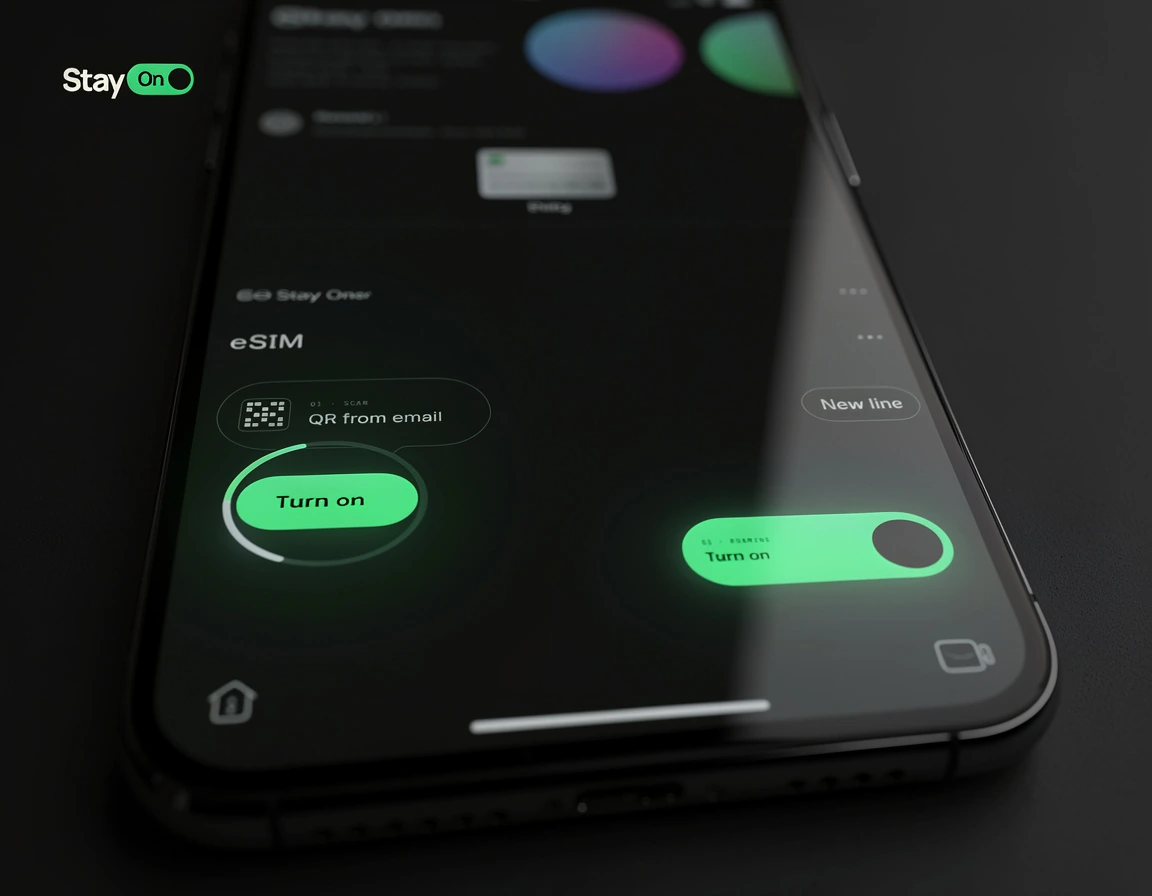
Установка занимает меньше минуты и делается дома, по обычному Wi-Fi. Главное правило: поставить профиль заранее, а включить его уже по прилёте. Разбираем оба шага по отдельности, потому что их часто путают — и именно из-за этого интернет «не работает».
Что приходит после оплаты
На почту приходит письмо с QR-кодом и данными профиля. Ставить можно двумя способами: отсканировать QR-код с другого экрана или вставить данные вручную. Второй способ нужен, когда второго экрана под рукой нет — например, вы читаете письмо на том же телефоне, куда ставите профиль.
iPhone
По QR-коду:
- Настройки → Сотовая связь → Добавить eSIM.
- Использовать QR-код.
- Наведите камеру на код с другого экрана.
- Дайте профилю понятное имя, например «Кипр».
Вручную:
- Настройки → Сотовая связь → Добавить eSIM → Ввести данные вручную.
- Скопируйте из письма адрес сервера (SM-DP+) и код активации.
На шаге настройки iPhone спросит, какая линия для чего. Разумные ответы: домашний номер — для звонков и iMessage, новый профиль — для сотовых данных. Это можно изменить в любой момент.
Android
Формулировки отличаются у производителей, путь примерно один:
- Настройки → Сеть и интернет → SIM-карты (у Samsung: Подключения → Диспетчер SIM-карт).
- Добавить eSIM → Сканировать QR-код оператора.
- Отсканируйте код или введите данные вручную.
- Подтвердите загрузку профиля.
Самое важное: не включайте профиль заранее
Срок пакета начинает идти с первого подключения к сети, а не с момента покупки. Поэтому:
- Установить профиль можно хоть за две недели до вылета — это безопасно.
- Включить его стоит уже на месте, после посадки.
Если включить дома, профиль подключится к домашней сети как роуминговый и начнёт отсчёт срока.
По прилёте: три переключателя
- Профиль включён. Настройки → Сотовая связь → выберите профиль → Включить.
- Сотовые данные идут через него. Настройки → Сотовая связь → Сотовые данные → выберите профиль.
- Роуминг данных включён у этого профиля. Звучит странно, но это обязательно: для eSIM местная сеть формально чужая. Плата за роуминг не возникает, тарифицируется пакет.
Если не заработало
Подробный разбор по шагам — в тексте «eSIM не подключается». Если коротко: девять случаев из десяти — это второй или третий переключатель из списка выше.
Коротко
- Ставьте профиль дома по Wi-Fi, включайте по прилёте.
- Срок идёт с первого подключения к сети, а не с покупки.
- После посадки проверьте три переключателя: профиль, сотовые данные, роуминг данных.
- Домашняя сим-карта остаётся в телефоне и продолжает принимать звонки.