Jak zainstalować eSIM na iPhonie: instrukcja krok po kroku i częste błędy
Trzy sposoby instalacji na iPhonie: przycisk jednym dotknięciem, kod QR i wpisanie ręczne. Jak ustawić linie i roaming danych oraz co zrobić, gdy pojawia się „Ten kod jest już nieważny”.
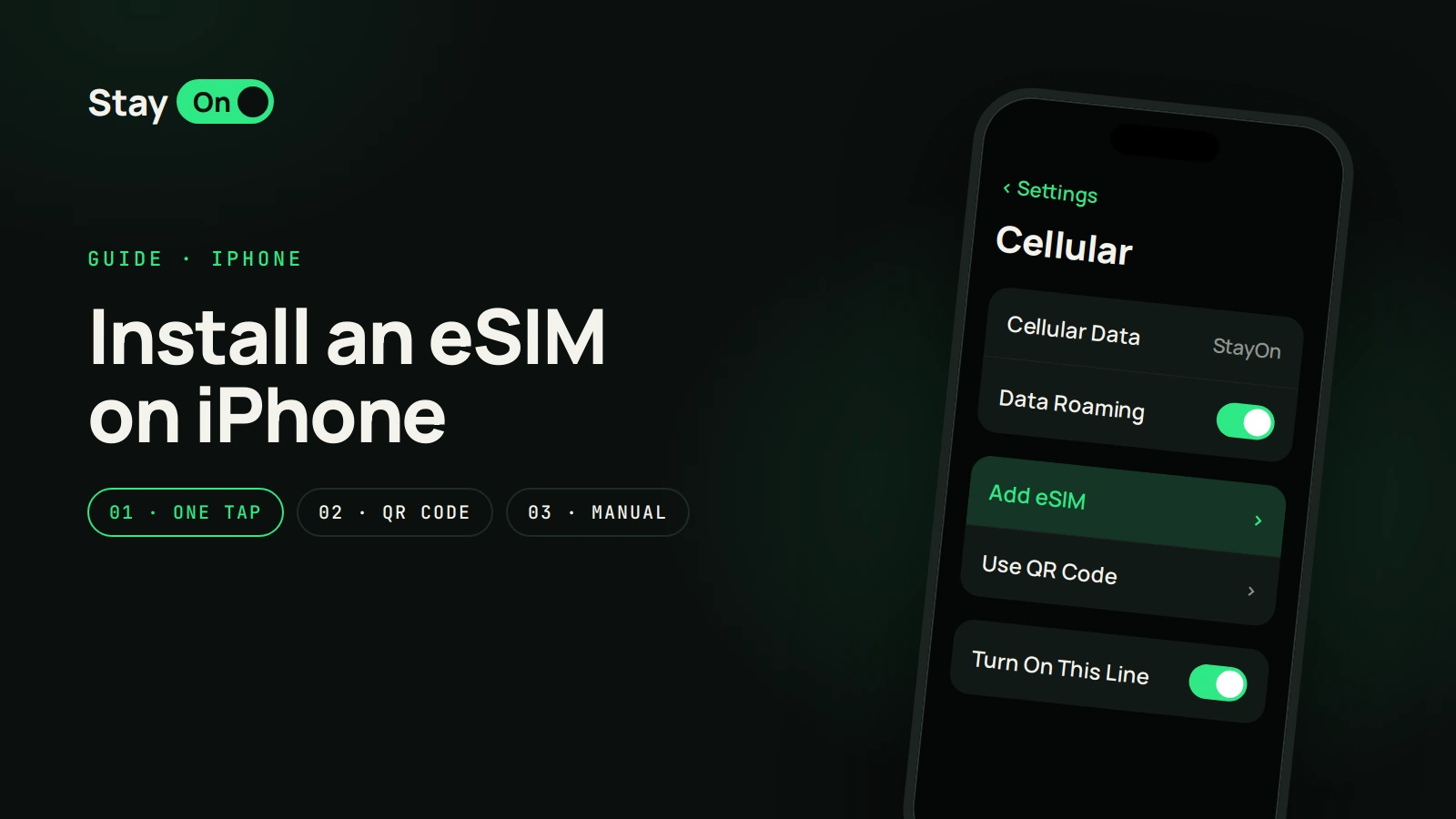
Instalacja eSIM na iPhonie zajmuje kilka minut. Najważniejsza zasada: kod instalacyjny działa tylko raz. Jeśli instalacja zostanie przerwana albo usuniesz eSIM, tym samym kodem już jej nie przywrócisz. Poniżej wszystko po kolei: co sprawdzić wcześniej, trzy sposoby instalacji, ustawienia linii, co zrobić po przylocie i jak poradzić sobie z częstymi błędami.
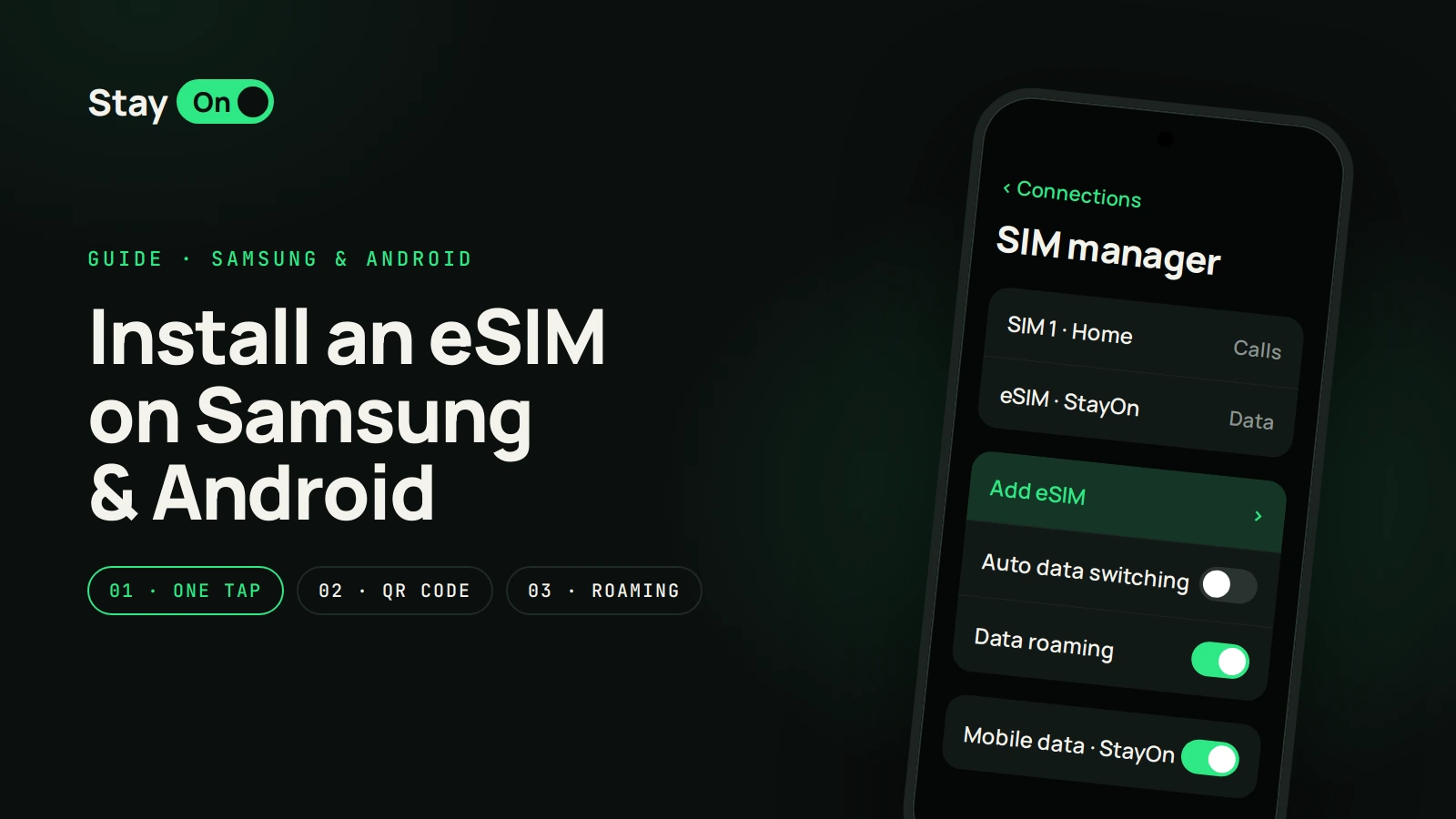
Samsung i inne telefony z Androidem: dla nich jest osobna instrukcja.
Przed instalacją: lista kontrolna
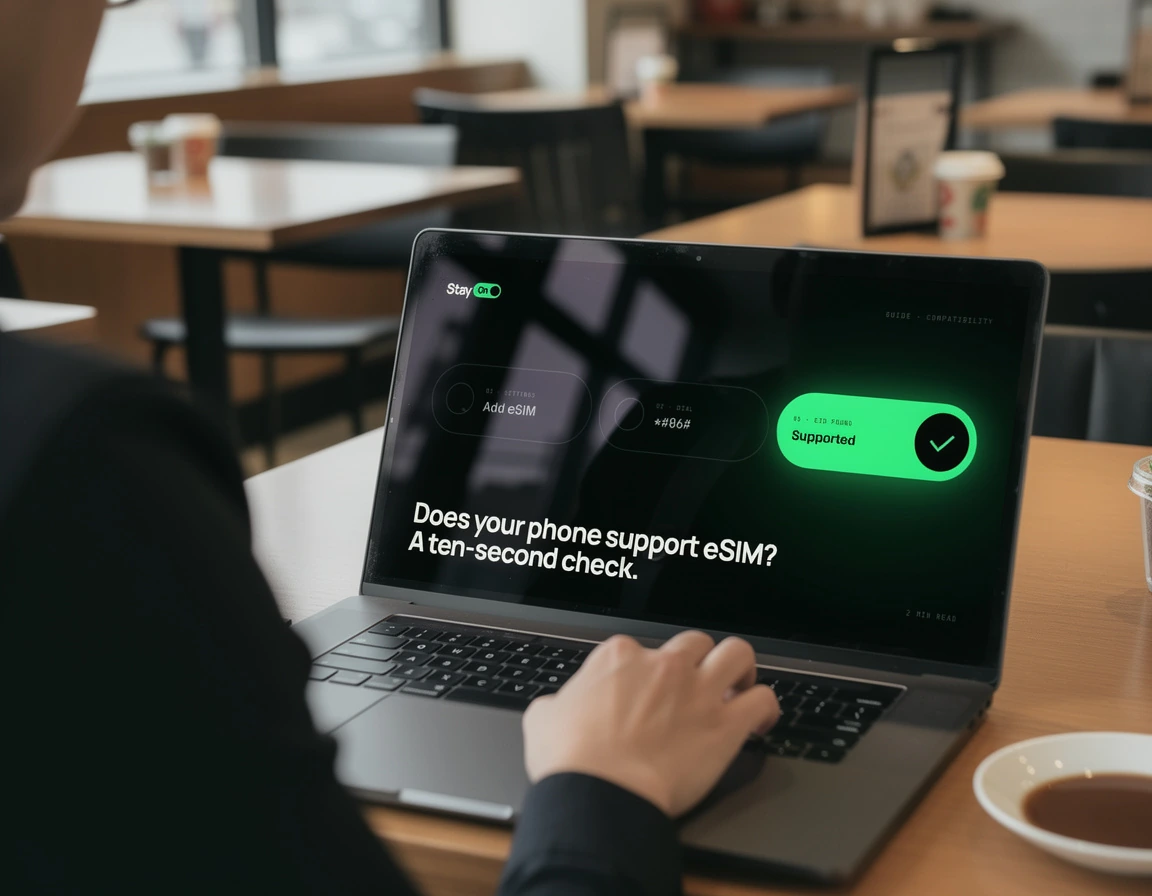
- iPhone obsługuje eSIM. To wszystkie modele od iPhone'a XR i XS, z wyjątkiem kupionych w Chinach kontynentalnych. Sprawdzisz to w dziesięć sekund: Ustawienia → Sieć komórkowa, czy jest tam opcja „Dodaj eSIM”. Więcej w artykule „Czy mój telefon obsługuje eSIM” i na stronie kompatybilnych urządzeń.
- iPhone nie ma blokady operatora. Ustawienia → Ogólne → To urządzenie → „Blokada operatora”. Powinno być „Brak ograniczeń SIM”. iPhone z blokadą nie przyjmie eSIM od innego operatora.
- Masz Wi-Fi. eSIM pobiera się przez internet, zasięg sieci komórkowej nie jest do tego potrzebny. Wystarczy domowe Wi-Fi.
- Masz pod ręką e-mail z eSIM. Jest w nim przycisk „Zainstaluj na iPhonie”, kod QR i dane do wpisania ręcznie. To samo znajdziesz na stronie zamówienia: na koncie otwórz eSIM i dotknij „Dane do instalacji”.
- Zainstaluj wcześniej, w domu. Ważność pakietu liczy się od pierwszego połączenia z siecią w kraju podróży, a nie od instalacji, więc eSIM możesz zainstalować kilka dni przed wylotem. Zrób to przed datą podaną na koncie („Zainstaluj do …”).
Sposób 1. Przycisk „Zainstaluj na iPhonie”
Najprostszy sposób. Działa na iOS 17.4 i nowszym, drugi ekran nie jest potrzebny.
- Otwórz e-mail z eSIM na iPhonie, na którym ma działać eSIM. Albo otwórz zamówienie w aplikacji StayOn: konto → Twoja eSIM → „Dane do instalacji”.
- Dotknij „Zainstaluj na iPhonie”. Otworzy się systemowe okno instalacji eSIM.
- Dotknij „Dalej” i poczekaj na koniec instalacji. Nie zamykaj okna, dopóki instalacja się nie zakończy.
Jeśli przycisk niczego nie otwiera, zaktualizuj iOS albo zainstaluj eSIM kodem QR.
Sposób 2. Kod QR
Potrzebny jest drugi ekran: komputer, tablet albo inny telefon. Aparat iPhone'a nie zeskanuje ekranu tego samego iPhone'a.
- Otwórz e-mail z eSIM albo stronę zamówienia na drugim ekranie.
- Na iPhonie otwórz Ustawienia → Sieć komórkowa → Dodaj eSIM.
- Wybierz „Użyj kodu QR” i skieruj aparat na kod QR.
- Dotknij „Dalej” i poczekaj na koniec instalacji. Może to potrwać kilka minut.
Sposób 3. Wpisz dane ręcznie
Przyda się, gdy kod QR się nie skanuje, a drugiego ekranu nie masz.
- Skopiuj z e-maila adres SM-DP+ i kod aktywacyjny. Na stronie zamówienia obok nich są przyciski „Kopiuj”.
- Na iPhonie otwórz Ustawienia → Sieć komórkowa → Dodaj eSIM → Użyj kodu QR → Wprowadź dane ręcznie.
- Wklej adres SM-DP+ i kod aktywacyjny bez spacji na początku i na końcu. Pole „Kod potwierdzenia” zostaw puste: eSIM StayOn go nie potrzebuje.
- Dotknij „Dalej” i poczekaj na koniec instalacji.
Ustawienia po instalacji
Zaraz po instalacji iPhone zada kilka pytań. Rozsądne odpowiedzi:
- Etykieta linii. Wybierz gotową etykietę albo wpisz własną, na przykład „StayOn”. Tak nazywamy tę linię w dalszej części instrukcji.
- Linia domyślna. Połączenia, SMS i iMessage zostaw na swojej zwykłej karcie SIM.
- Dane komórkowe. Wybierz linię StayOn.
- Przełączanie danych komórkowych. Wyłącz je: Ustawienia → Sieć komórkowa → Dane komórkowe → „Zezwalaj na przełączanie danych komórkowych”. Inaczej iPhone może sam przełączyć się na domową kartę, a operator naliczy opłaty za roaming.
Wszystko to możesz później zmienić w Ustawienia → Sieć komórkowa.
Ile eSIM się zmieści. iPhone przechowuje osiem eSIM i więcej, a jednocześnie działają dwie linie. Internet idzie tylko przez jedną z nich, tę wybraną w „Danych komórkowych”.
Po przylocie
- Wyłącz tryb samolotowy.
- Otwórz Ustawienia → Sieć komórkowa → StayOn i włącz „Włącz tę linię” oraz „Roaming danych”.
- Sprawdź, czy w „Danych komórkowych” wybrana jest StayOn. Na domowej karcie roaming danych lepiej wyłączyć.
- Daj iPhone'owi od jednej do trzech minut na znalezienie sieci. Brak internetu? Włącz i wyłącz tryb samolotowy albo uruchom telefon ponownie.
Roaming danych na linii StayOn musi być włączony: dla eSIM podróżnej lokalna sieć jest formalnie obca. Operator nie naliczy za to opłat, dane idą z pakietu StayOn.
Jeśli pakiet obejmuje też kraj, w którym mieszkasz (na przykład pakiet na całą Europę), włączaj linię StayOn dopiero w podróży. Inaczej połączy się w domu i ważność pakietu zacznie się liczyć wcześniej.
Częste błędy na iPhonie
„Nie można dodać eSIM. Ten kod jest już nieważny”
Kod został już użyty. Najczęściej eSIM tak naprawdę zainstalowała się za pierwszym razem: sprawdź w Ustawienia → Sieć komórkowa, czy nie ma tam nowej linii. Jeśli jej nie ma, instalacja została przerwana albo eSIM usunięto. Tym samym kodem jej nie przywrócisz: napisz do nas numer zamówienia, sprawdzimy.
„Nie można dodać planów komórkowych tego operatora”
iPhone ma blokadę operatora. Sprawdź „Blokadę operatora” (patrz lista kontrolna). Zdjąć ją może tylko Twój operator.
Instalacja długo wisi na „Aktywowanie…”
Sprawdź Wi-Fi i poczekaj kilka minut. Nie usuwaj eSIM i nie skanuj kodu ponownie. Jeśli po 10 minutach nic się nie zmieni, uruchom iPhone'a ponownie i wyślij nam zrzut ekranu.
Przycisk „Zainstaluj na iPhonie” niczego nie otwiera
Przycisk działa na iOS 17.4 i nowszym. Zaktualizuj iOS albo zainstaluj eSIM kodem QR lub ręcznie.
eSIM jest zainstalowana, ale nie ma internetu
Prawie zawsze chodzi o jedną z trzech rzeczy: w „Danych komórkowych” wybrana jest niewłaściwa linia, na linii StayOn wyłączony jest roaming danych albo nie jesteś jeszcze w kraju pakietu (eSIM łączy się tylko tam, gdzie pakiet działa). Często pomaga tryb samolotowy na dziesięć sekund. Zwykle nie trzeba ręcznie ustawiać APN. Pełna lista w artykule „eSIM nie łączy się”.
W telefonie są dwie linie StayOn
Tak bywa, jeśli kupowałeś już wcześniej eSIM. Włącz i wybierz do danych linię z obecnego zamówienia, starą możesz wyłączyć. Usuń ją tylko wtedy, gdy masz pewność, że jej pakiet się skończył.
Usunąłem eSIM
Usuniętej eSIM nie da się zainstalować ponownie tym samym kodem. Napisz do nas numer zamówienia, zobaczymy, co da się zrobić.
Najczęstsze pytania
Czy trzeba włączyć roaming danych?
Tak, na linii StayOn roaming danych musi być włączony. Operator nie naliczy za to opłat: dane idą z pakietu StayOn. Na domowej karcie roaming danych lepiej wyłączyć.
Czy zachowam swój numer?
Tak. Zwykła karta SIM zostaje w iPhonie, połączenia i SMS docierają na nią jak zwykle, a internet idzie przez StayOn.
Czy mogę zainstalować eSIM bez drugiego urządzenia?
Tak: przyciskiem „Zainstaluj na iPhonie” (iOS 17.4 i nowszy) albo wpisując ręcznie adres SM-DP+ i kod aktywacyjny.
Kiedy zaczyna się ważność pakietu?
Od pierwszego połączenia z siecią w kraju podróży, a nie od zakupu ani od instalacji. Dlatego eSIM możesz spokojnie zainstalować wcześniej w domu.
Czy mogę przenieść eSIM na innego iPhone'a?
Nie, eSIM jest przypisana do jednego telefonu. Jeśli zmieniłeś telefon przed podróżą, napisz do nas przed instalacją.
Co zrobić, jeśli nic nie pomogło?
Napisz do pomocy albo na hello@getstayon.com: numer zamówienia i zrzut ekranu z błędem. Jeśli eSIM w ogóle nie zadziała, zwrócimy pieniądze.
Najważniejsze w skrócie
- Zainstaluj eSIM wcześniej, przez Wi-Fi, a włącz po przylocie.
- Kod działa raz: nie przerywaj instalacji i nie usuwaj eSIM.
- Do danych komórkowych wybierz StayOn i włącz na tej linii roaming danych.
- Jeśli coś pójdzie nie tak, nie próbuj w kółko. Wyślij nam zrzut ekranu.
Najpopularniejsze kierunki ze StayOn: Turcja, Gruzja, ZEA, Cypr. Wszystkie instrukcje instalacji znajdziesz na stronie „Jak zainstalować eSIM”.